직관 — 각 칸의 수를 바꾸되 넘치는 값은 끝에 둔다
그림의 모든 칸에 같은 수를 더하면 회색이 밝아질 수 있다. 그러나 가장 밝은 값보다 더 큰 수를 그대로 저장할 수는 없다. 여러 밝은 칸이 같은 최댓값으로 합쳐지면, 나중에 빼더라도 원래 차이를 되찾지 못한다.
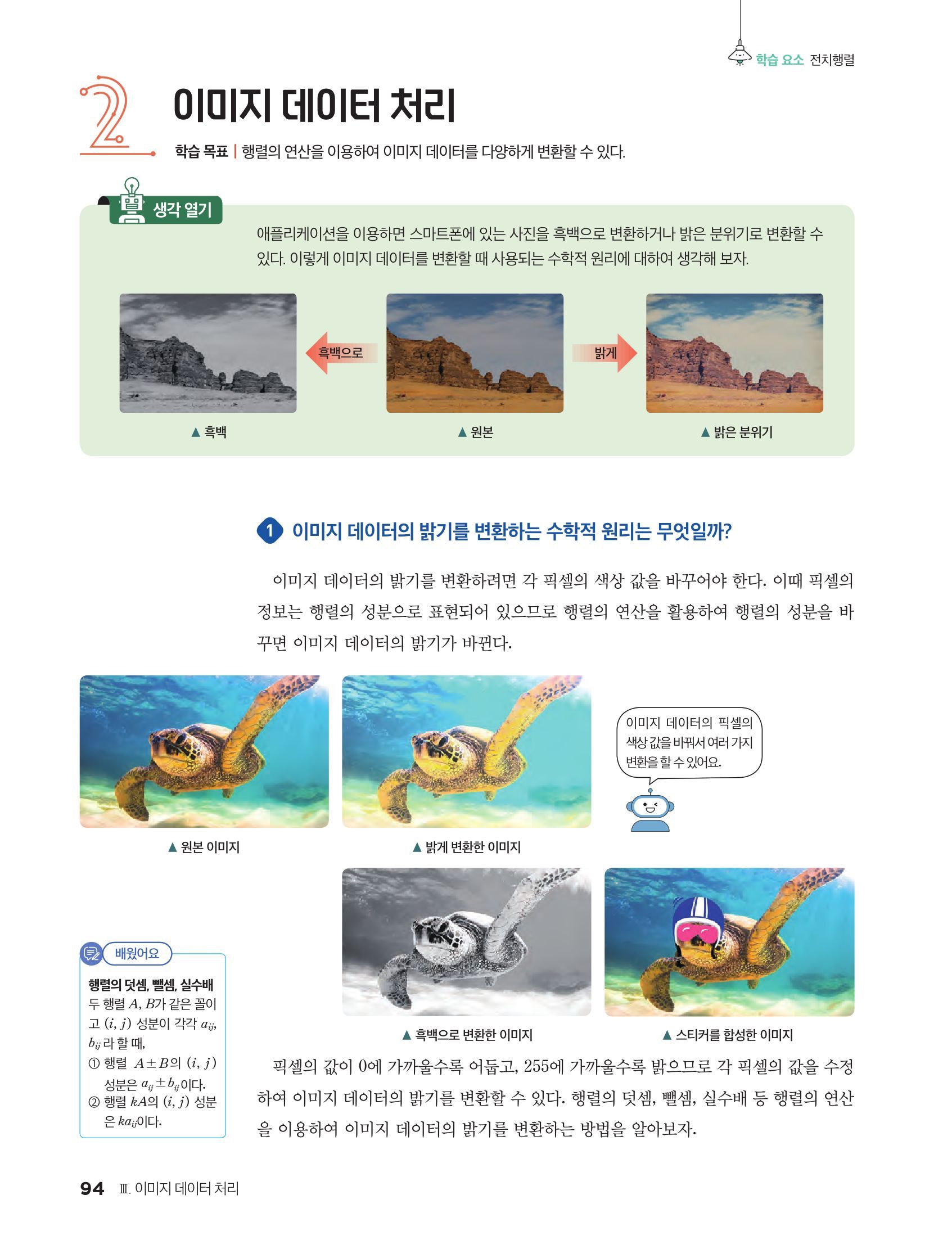
픽셀 행렬은 위치마다 명암 값을 담는다. 여기서는 행렬의 덧셈과 실수배를 픽셀 값에 적용한다. 행·열의 위치를 바꾸는 전치와 달리 같은 자리에 새로운 값을 적는다.
인공지능 학습에서는 같은 사진의 밝기와 대비를 조금씩 바꾼 사본을 더 만들어, 조명이 달라도 같은 물체로 알아보게 훈련한다. 이를 데이터 증강이라고 하며, 사본을 만드는 계산이 이 글의 밝기 변환이다.
이미지 밝기 변환은 성분별 연산과 저장 규칙을 함께 정한다
이미지 밝기 변환(이미지 밝기 조절)은 각 픽셀 값에 같은 규칙의 연산을 하고, 결과를 다시 8비트 정수로 저장하는 과정이다. 이 글은 0부터 255까지의 정수로 된 8비트 명암 이미지를 사용한다. 먼저 실수 를 허용 범위로 클리핑하고, 그 결과를 가장 가까운 정수로 반올림한다. 정확히 .5이면 큰 정수 쪽으로 반올림하기로 정한다.
입력 행렬을 , 출력 행렬을 라 하자. 실수인 배율 와 더할 값 를 정하면 한 가지 변환은 다음과 같다.
| 기호 | 이름 | 원어 | 뜻 |
|---|---|---|---|
| 입력·출력 행렬 | input, output matrix | 크기가 같은 변환 전후 픽셀 배열 | |
| 픽셀 값 | pixel value | 같은 행·열 위치의 변환 전후 값 | |
| 배율·더할 값 | scale, offset | 성분마다 곱하는 수와 더하는 수 | |
| 합성 가중치 | blending weight | 0 이상 1 이하이며 첫 이미지에 곱하는 비율 | |
| 모든 성분이 1인 행렬 | all-ones matrix | A와 같은 크기로 정한 배열 | |
| 범위 자르기 | clipping | 실수 값을 0부터 255 범위로 제한하는 규칙 | |
| 반올림 | rounding | 이 글에서는 .5를 큰 정수 쪽으로 정하는 정수화 |
클리핑·반올림 전 배열은 다. 를 행렬 자체에 막연히 더하는 대신, 각 성분에 를 더한다는 뜻을 로 적었다. 일반 행렬 연산 뒤에 성분별 저장 규칙이 더해진 과정이다.
한 픽셀만 보면 식 (2)는 일차함수 의 값을 0과 255 사이로 자르고 정수로 맞춘 것이다. 그래서 입력 와 출력 의 그래프를 그리면 변환 전체를 한눈에 볼 수 있다. 그림 2와 그림 3이 이 그래프다.
이미지에 40을 더하면 모든 칸이 40씩 밝아질까?
그렇지 않다. 255에 가까운 칸은 255에서 잘리므로 40보다 적게 밝아진다. 앞 글의 에 식 (2)의 을 적용하자. 클리핑 전에는 이며, 295만 허용 범위를 넘는다. 식 (1)에 따라 그 칸을 255로 바꾸면 다음과 같다.
식 (3)과 그림 1에서 여섯 칸 가운데 다섯 칸은 정확히 40 커졌지만, 원래 255인 칸은 그대로 255다. 두 이미지의 표시 범위도 0부터 255로 고정해야 변환 효과를 공정하게 비교할 수 있다.

figures/brightness_pair.py입력 230과 250은 각각 더하면 270과 290이지만 둘 다 출력 255가 된다. 그림 2에서 입력이 215 이상인 부분은 같은 출력으로 합쳐진다. 출력 255에서 40을 빼면 215일 뿐, 원래 230인지 250인지 알 수 없다.

figures/clipping_curve.py빼서 어둡게 할 때는 반대쪽 끝인 0에서 같은 일이 생긴다. A에서 40을 빼면 0과 32가 둘 다 0이 되어 두 칸의 차이가 사라진다.
이미지 밝기 변환에서 255를 넘으면 0부터 다시 시작할까?
이 글의 규칙에서는 아니다. 295는 255로 자른다. 다만 NumPy의 uint8 배열처럼 8비트 정수 자료형에 바로 더하면 넘친 값에서 256을 뺀 수가 남아, 255에 40을 더한 결과가 39가 된다. 더 넓은 수 범위에서 계산한 뒤 자르고 정수로 저장해야 한다.
이미지에 실수를 곱해 밝기를 바꾸면 무엇이 다를까?
곱하면 0은 그대로 0이고, 값이 큰 칸일수록 더 많이 변한다. 더하기는 각 칸을 같은 양만큼 옮기지만, 곱하기는 두 칸의 차이도 배로 바꾼다. A에 0.5를 곱하면 반올림 전 값은 다음과 같다.
127.5는 식 (2)의 반올림 규칙으로 128이 되고 나머지는 그대로 저장된다. 1.5를 곱하면 288과 382.5가 255를 넘어 잘린다.
식 (4)와 식 (5)에서 64와 32의 차이 32는 0.5배 하면 16, 1.5배 하면 48이 된다. 같은 두 칸에 40을 더하면 104와 72로 차이가 32 그대로다.
이면 어두워지되 범위를 넘지 않는다. 이면 밝아지되 이상인 입력이 모두 255가 된다. 1.5배에서는 170부터 255까지 86개 입력이 255 하나로 모인다.
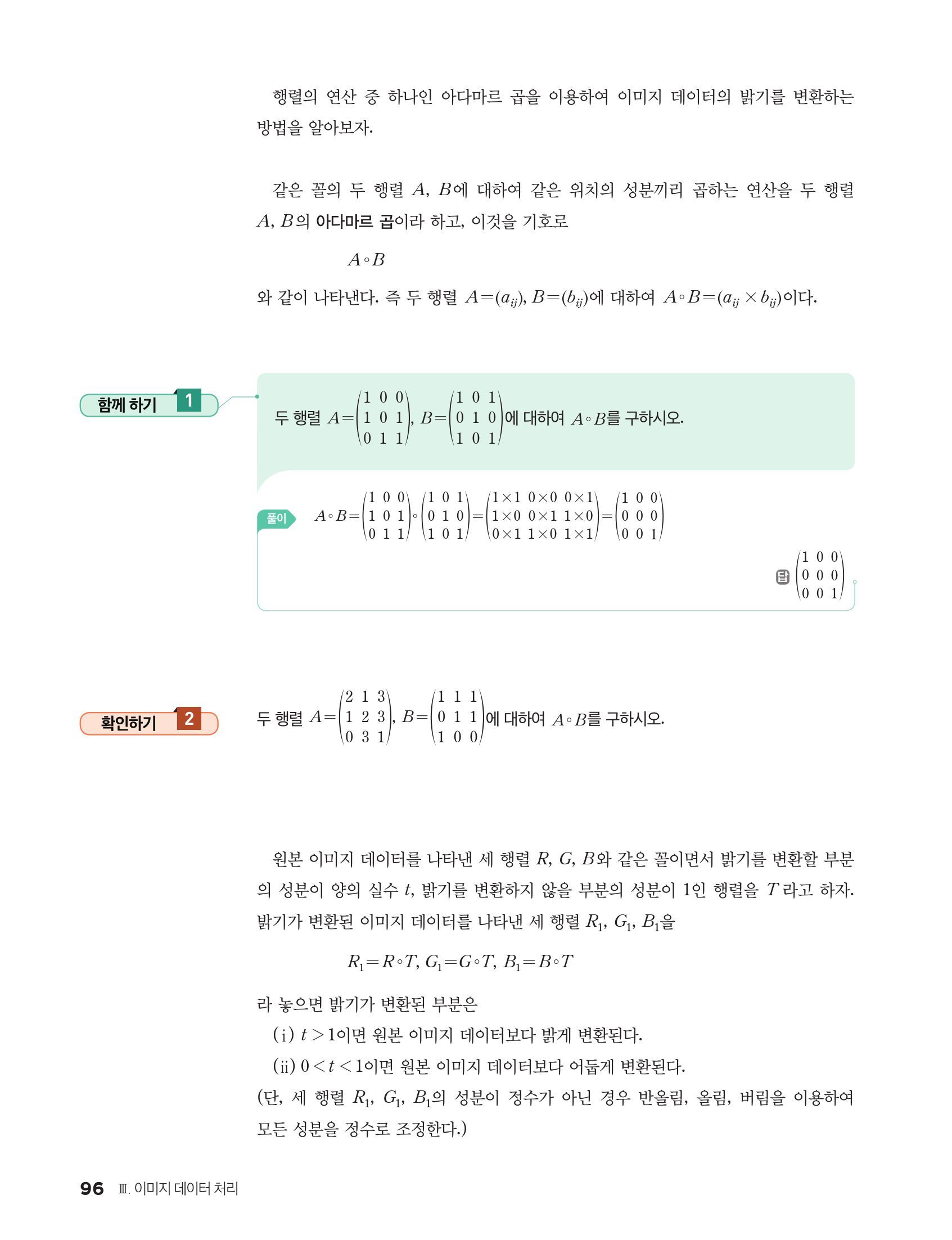
칸마다 다른 수를 곱할 수도 있다. 같은 크기의 행렬 을 정해 같은 위치끼리 곱하는 것을 성분별 곱이라 하고, 이 글에서는 로 쓴다. 남길 칸은 1, 지울 칸은 0으로 둔 마스크 을 곱하면 셋째 열만 검정이 된다.
이미지 밝기 변환은 행렬의 곱셈일까?
아니다. 이미지 밝기 변환의 곱하기는 각 성분에 같은 수를 곱하는 실수배이거나, 식 (6)처럼 같은 위치끼리 곱하는 성분별 곱이다. 2×3 행렬끼리는 행렬의 곱셈이 정의되지 않지만 성분별 곱은 크기만 같으면 계산할 수 있다.
이미지 밝기 변환에서 반올림 방법은 중요할까?
그렇다. 25에 0.5를 곱하면 12.5이고, 이 글의 규칙으로는 13이다. NumPy의 np.round와 파이썬의 round는 .5를 짝수 쪽으로 보내 12를 낸다. 같은 원본과 배율로 같은 결과를 얻으려면 정수화 규칙도 같아야 한다.
이미지의 대비와 반전은 어떻게 계산할까?
대비는 밝은 부분과 어두운 부분의 차이다. 대비를 키우려면 기준값에서 떨어진 정도를 늘린다. 0과 255의 한가운데는 127.5이고, 여기서는 가까운 정수 128을 기준으로 차이를 두 배로 만든다.
100은 72, 150은 172가 되어 두 값의 차이가 50에서 100으로 늘어난다. 그러나 64 이하의 입력은 0으로, 192 이상의 입력은 255로 잘린다. A에 적용하면 이 되어 0·32·64가 한 값으로, 192·255가 또 한 값으로 합쳐진다.
명암 반전은 로 한다. 행렬로는 모든 성분이 255인 행렬에서 A를 뺀 것이다.
0은 255, 255는 0, 64는 191이 된다. 입력이 범위 안 정수이면 반전 결과도 범위 안 정수이므로 자를 필요가 없다. 두 번 반전하면 로 돌아온다.
그림 3은 세 변환의 입력과 출력을 비교한다. 1.5배는 0을 기준으로, 대비 변환은 128을 기준으로 차이를 늘리고, 반전은 오른쪽 아래로 내려가는 직선이다. 잘리는 구간이 있는 두 그래프에는 평평한 부분이 생긴다.

figures/tone_curves.py밝게 한 이미지를 원래대로 되돌릴 수 있을까?
서로 다른 입력이 같은 출력으로 합쳐지지 않은 경우에만 되돌릴 수 있다. 입력 0부터 255까지 256가지가 변환 뒤 몇 가지 출력으로 남는지 세면 바로 판정할 수 있다.
그림 4에서 256가지를 그대로 남기는 것은 반전뿐이다. 반전은 서로 다른 입력을 서로 다른 출력으로 보내는 일대일함수이고, 한 번 더 반전하면 원래 값이 나온다. 40 더하기는 216가지만 남아, 215부터 255까지 41개 입력이 255 하나로 모인다.

figures/output_levels.py곱해서 어둡게 하는 0.5배는 범위를 넘지 않는데도 129가지로 줄어든다. 1과 2가 각각 0.5와 1이 되고, 반올림 규칙에 따라 둘 다 1로 저장되기 때문이다. 그래서 0.5배 한 뒤 2배 해도 25는 13을 거쳐 26이 된다.
다만 칸에 따라서는 되돌릴 수 있다. 식 (3)의 Y에서 255보다 작은 다섯 칸은 40을 빼면 A의 값이 정확히 나온다. 255인 칸만 원래 값이 215부터 255 가운데 무엇이었는지 알 수 없다. 출력에서 입력을 거꾸로 찾는 역함수는 일대일대응일 때만 있으므로, 여러 입력이 합쳐진 출력에서는 하나를 고를 수 없다.
이미지 밝기 변환은 성분별 연산뿐 아니라 범위 자르기와 반올림까지 포함한다. 서로 다른 입력이 같은 출력으로 합쳐지면, 반대 연산만으로 원래 픽셀 값을 복원할 수 없다.
두 이미지를 섞거나 RGB 이미지에 적용하면 어떻게 될까?
같은 크기이며 픽셀 위치가 대응하는 두 명암 이미지 A, B를 섞는 가중 합성도 가능하다. 일 때 반올림 전 값은 다음과 같다.
같은 위치의 40과 200을 로 섞으면 이다. 두 가중치가 음이 아니고 합이 1이므로 결과는 두 입력값 사이에 있어 범위를 넘지 않는다. 반면 단순 합 는 같은 위치의 두 값의 합이 255를 넘으면 잘린다. 200과 100의 합 300도 255로 저장된다.
RGB 이미지에는 세 채널에 같은 연산을 따로 적용한다. 더하기는 채널 사이의 차이를 유지하지만, 한 채널만 잘리면 그 차이가 바뀌어 색이 달라진다. 에 40을 더하면 에서 첫 채널만 잘려 이 되고, R과 G의 차이는 140에서 115로 줄어든다. 1.5배 하면 이 되어 R:G의 비가 2.4에서 1.7로 바뀐다.
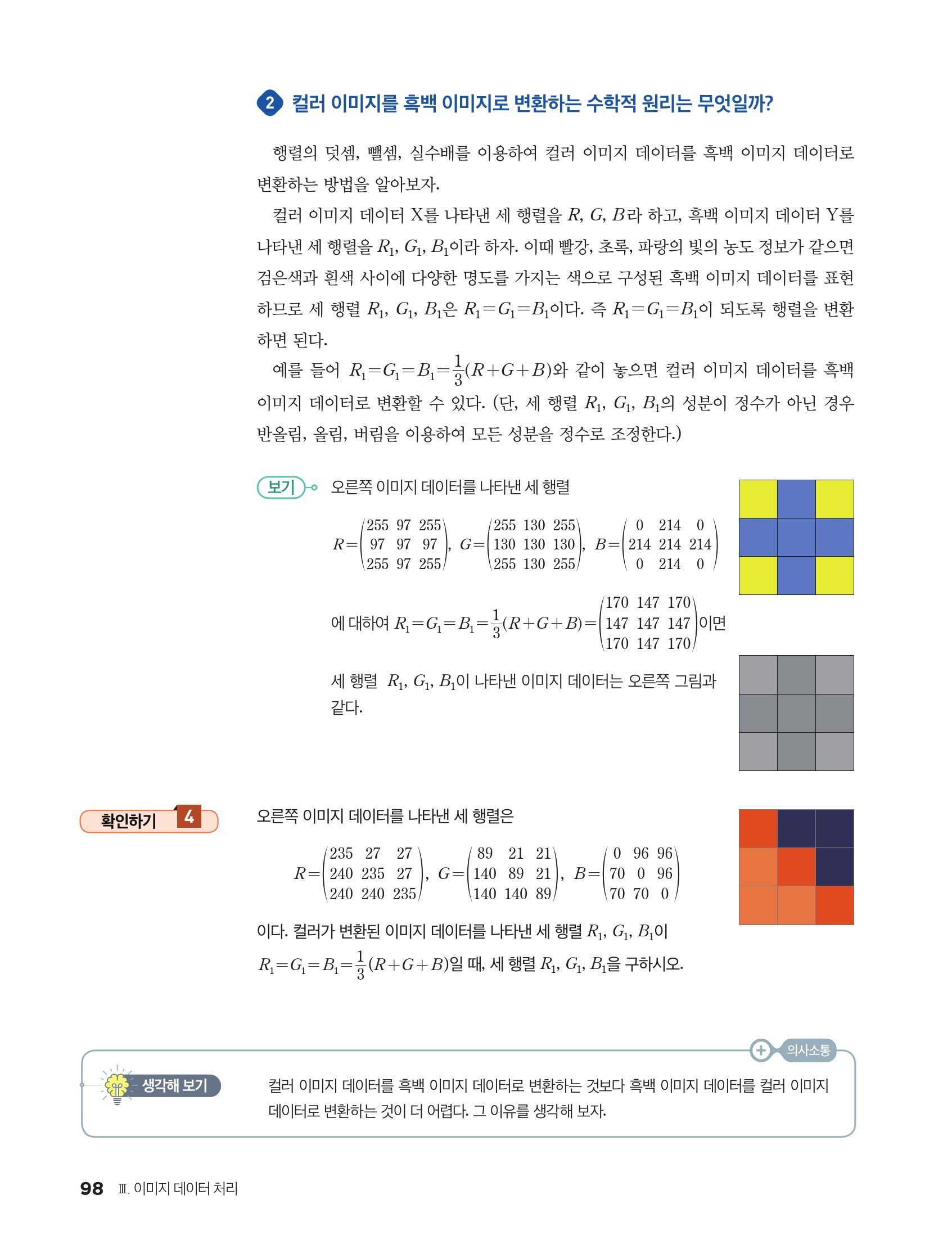
컬러를 회색으로 바꾸는 간단한 모형은 같은 위치의 세 채널 평균을 세 채널에 똑같이 넣는 것이다. 은 평균 120이므로 이 된다. 이미지 처리 라이브러리 Pillow는 ITU-R 601-2 규격에 따라 빨강·초록·파랑 값에 0.299, 0.587, 0.114를 곱해 더한다. 같은 색이 약 132.74, 저장값 133이 된다. 어느 식을 썼는지 밝혀야 결과를 비교할 수 있다.
이미지의 선명도는 이웃 값과의 차이로도 바꿀 수 있다
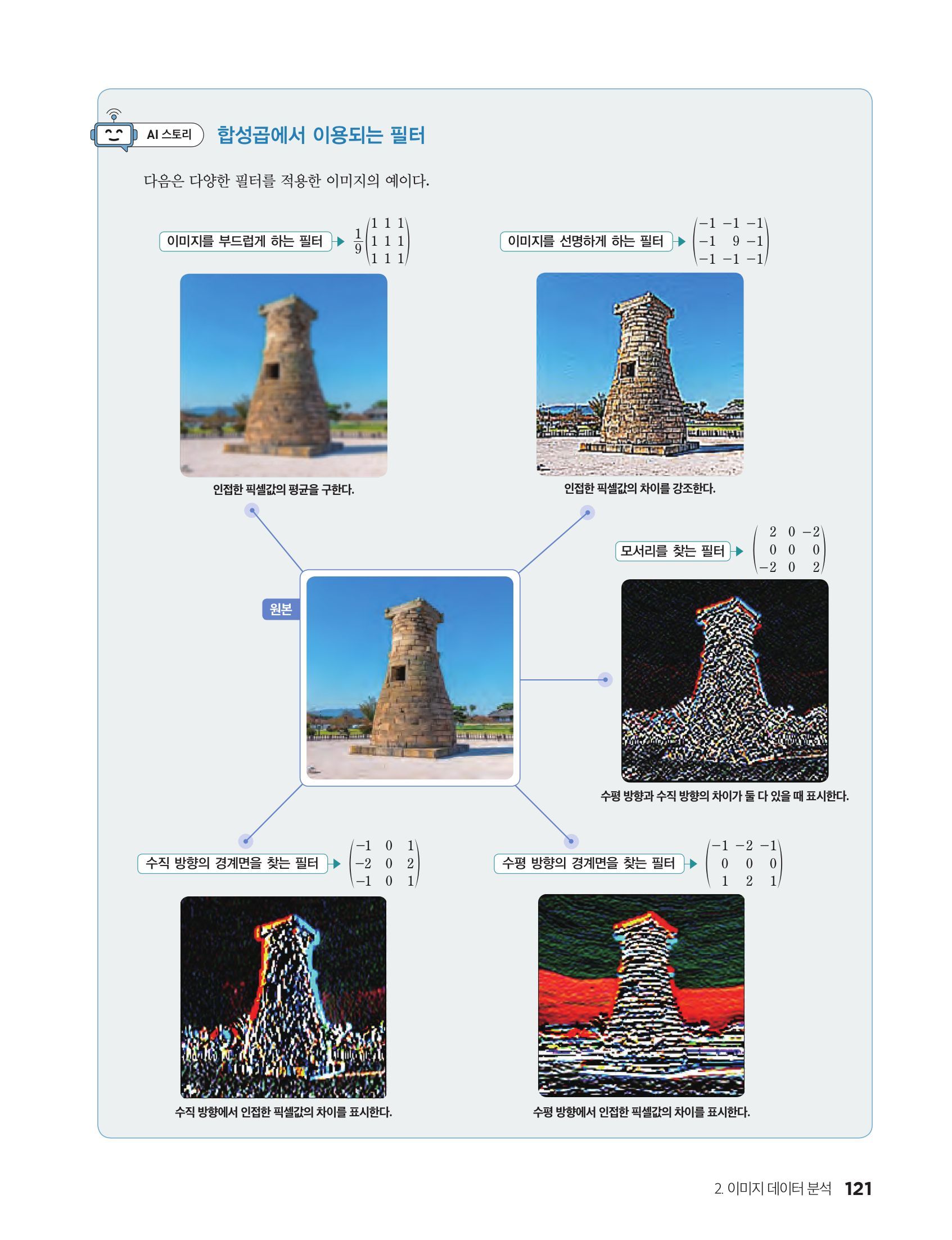
각 픽셀만 따로 바꾸는 것과 달리, 주변 픽셀을 함께 사용하는 방법도 있다. 가운데 칸의 값이 이고 나머지 여덟 칸이 20인 3×3 배열 를 생각하자. 아홉 값의 평균 은 다음과 같다.
중앙을 이 평균으로 바꾸면 주변과의 차이가 줄어 밝은 점이 흐려진다. 거꾸로 가운데 칸의 값과 평균의 차이 을 원래 값에 한 번 더 더하면 차이가 강조된다.
그림 5는 위에서부터 원래 배열, 흐리게 한 배열, 선명하게 한 배열이다. 선명하게 하는 규칙은 잡음까지 강조할 수 있으므로, 선명해졌다는 말이 정보가 더 정확해졌다는 뜻은 아니다.

figures/neighborhood_filter.py이 작은 실험에서는 바깥 한 줄은 그대로 두고 중앙만 바꾼다. 더 큰 이미지의 내부 여러 칸을 처리할 때도 각 평균은 변환 전 원본에서 계산한 다음 결과를 모아야, 먼저 처리한 칸이 다음 계산에 섞이지 않는다. 영상 처리 도구의 가장자리 처리 방식이 다르면 같은 규칙 이름으로도 결과가 달라질 수 있다.
아홉 칸에 같은 가중치 1/9를 곱해 더하는 이 계산은 합성곱 신경망(CNN)이 이미지에 적용하는 필터 계산의 가장 단순한 꼴이다. 신경망은 이 가중치를 고정하지 않고 학습으로 정한다.
이미지 밝기 변환과 픽셀 수를 늘리는 작업은 같을까?
아니다. 이미지 밝기 변환은 배열 크기를 유지하며 값만 바꾼다. 2×3 이미지의 모든 값에 2를 곱해도 픽셀은 6개이며, 해상도를 높인 것이 아니다.
이미지 밝기 변환의 흔한 오해
- 흐리게 한 뒤 차이를 강조하면 원래 이미지로 돌아온다. — 그림 5의 흐린 배열에 선명화 규칙을 쓰면 새 평균이 이므로 중앙은 , 저장값 58이다. 200은 돌아오지 않는다.
- 밝게 만들면 물체의 세부 정보가 반드시 늘어난다. — 그림 2의 평평한 구간에서는 서로 다른 밝기가 같은 값이 된다. 어두운 부분을 보기 쉽게 만들더라도 이미 사라진 원본 정보를 새로 만들지는 않는다.
직접 해보기
- 에 30을 더하고 이 글의 저장 규칙을 적용하자.
- 명암 값 37과 38에 각각 배율 0.5를 적용해 저장한 뒤, 다시 배율 2를 적용하자. 원래 값으로 돌아오는 것은 어느 쪽인가?
- 명암 값 70과 200에 식 (7)의 대비 변환과 반전을 각각 적용하자.
- 같은 위치의 두 값 60과 180을 로 합성하자.
- 중앙이 110, 주변 여덟 칸이 20인 3×3 배열의 중앙을 평균으로 바꿀 때와 ‘원래 값+원래 값−평균’으로 바꿀 때의 결과를 각각 구하자. 가장자리 값은 유지한다.
답과 풀이
- 더한 값은 이고 저장 결과는 이다.
- 37은 , 다시 이 되어 돌아오지 않는다. 38은 으로 돌아온다. 37과 38이 모두 19로 합쳐졌기 때문이다.
- 대비: , 는 잘려서 255다. 반전: , 다.
- 식 (9)에 따라 이다.
- 평균은 이다. 부드럽게 바꾼 중앙은 30, 차이를 강조한 중앙은 이다. 둘 다 범위 안이므로 자르지 않으며 나머지 여덟 칸은 20을 유지한다.
더 읽기
- 교육부, 2022 개정 수학과 교육과정 — 인공지능 수학 [12인수03-02]과 해설. 픽셀 표현과 행렬 연산의 교과 범위를 확인했다.
- 씨마스, 고등학교 인공지능 수학 94쪽 — 윤상운 외, 2022 개정판. 해당 이미지 표현·연산 원리를 실제 지면과 대조했다. 이 글의 작은 이미지는 별도로 만든 학습용 데이터다.
- 씨마스, 고등학교 인공지능 수학 96쪽 — 윤상운 외, 2022 개정판. 해당 이미지 표현·연산 원리를 실제 지면과 대조했다. 이 글의 작은 이미지는 별도로 만든 학습용 데이터다.
- 씨마스, 고등학교 인공지능 수학 98쪽 — 윤상운 외, 2022 개정판. 해당 이미지 표현·연산 원리를 실제 지면과 대조했다. 이 글의 작은 이미지는 별도로 만든 학습용 데이터다.
- 씨마스, 고등학교 인공지능 수학 121쪽 — 윤상운 외, 2022 개정판. 해당 이미지 표현·연산 원리를 실제 지면과 대조했다. 이 글의 작은 이미지는 별도로 만든 학습용 데이터다.
- Pillow 공식 문서, Image.convert — 컬러 이미지를 회색조(L 모드)로 바꿀 때 쓰는 ITU-R 601-2 가중 평균 식을 확인했다. 회색 변환 식이 도구마다 다를 수 있음을 볼 때 읽는다.
영상 노트
- 00:00 한 칸에 40 더하기와 255에서 자르기 — 식 (1)~(3), 그림 1
- 01:10 230과 250이 같은 255가 되는 그래프 — 그림 2
- 02:00 곱하기 밝기와 반올림, 마스크의 성분별 곱 — 식 (4)~(6)
- 03:10 대비와 반전의 그래프 비교 — 식 (7)·(8), 그림 3
- 04:10 되돌릴 수 있는 변환을 출력값 개수로 세기 — 그림 4
- 05:10 두 이미지 합성과 RGB·회색 변환 — 식 (9)
- 06:00 이웃 평균으로 흐리게·선명하게 — 식 (10)·(11), 그림 5
- 07:00 직접 해보기의 새 픽셀 자료 계산하기
지도에서의 위치
- 2026-11-16 · 에이전트 초안 — 픽셀 자료·연산 조건·새 연습 작성
- 2026-11-16 · 영상 노트의 식 참조를 범위 자르기와 저장 규칙에 맞게 정리
- 2026-11-17 · 전수 검수 반영 — RGB 덧셈이 색의 비율을 바꾼다는 설명을 채널 차이로 바로잡고, 곱하기 밝기·성분별 곱(마스크)·대비의 잘림 구간·반전 행렬, 출력값 개수로 보는 복원 가능성, 8비트 자료형의 넘침, 가중 평균 회색 변환, 해보기 5문항 보강, 가운데 칸을 중앙값이라 부른 표현과 단순 합의 잘림 조건을 바로잡음 (에이전트 수정, 그림 2→5)
- 2026-11-17 · 전수 검수(에이전트 편집·독립 검증) 통과 — 주인 요청으로 완성으로 올림